Antes de formatear: comprueba que tu respaldo sirve
Publicado el 23 de noviembre de 2026
Un respaldo útil no es solo una carpeta copiada: es una copia de tus archivos importantes que puedes encontrar y abrir cuando la necesitas.
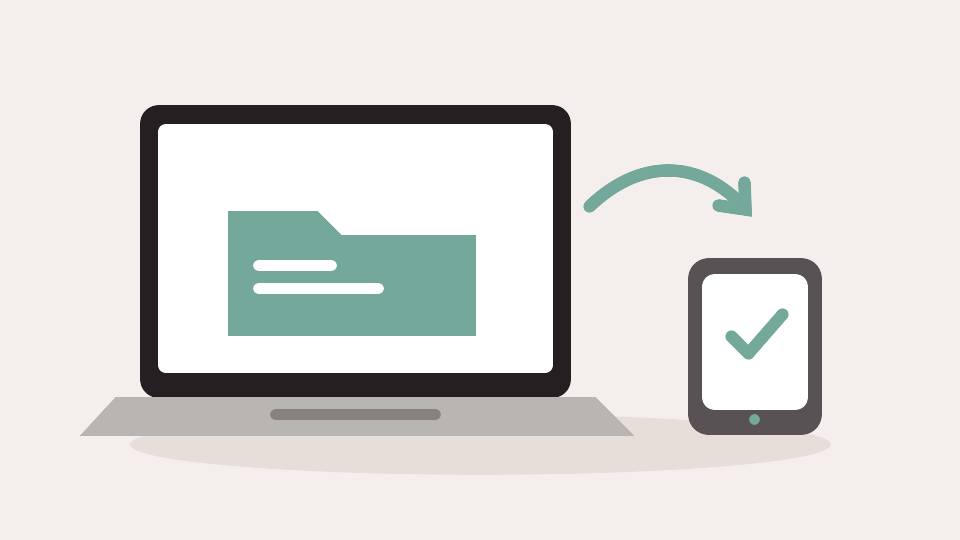
1. Parte por lo que no puedes perder
Antes de un formateo de notebook o PC, piensa en lo que te costaría recuperar: fotos familiares, documentos de trabajo, planillas, proyectos o archivos que guardaste fuera de las carpetas habituales. No des por hecho que todo está en Documentos.
- Revisa Escritorio, Documentos, Imágenes y Descargas, además de las carpetas que creaste tú.
- Anota dónde guardas archivos de programas de trabajo y qué necesitas para volver a abrirlos.
- Distingue los archivos de los programas: copiar una carpeta no equivale a guardar una aplicación instalada ni su licencia.
2. Copia a otro destino
Una carpeta duplicada en el mismo disco no te ayuda si ese disco falla o se borra durante la reinstalación. Elige un destino distinto, como una unidad externa, y confirma que tenga espacio para lo que necesitas guardar.
Si usas OneDrive, revisa el estado de sincronización y las carpetas incluidas. La herramienta Copias de seguridad de Windows permite seleccionar carpetas del usuario y guardarlas con OneDrive; eso no significa que incluya automáticamente cualquier carpeta o todos tus programas.
No borres los originales para hacer espacio antes de comprobar la copia. Si faltan archivos o aparecen errores al copiarlos, detente y acláralo antes de seguir con el formateo.
3. Comprueba la copia, no solo el aviso
Cuando termine la copia, abre el destino del respaldo. Comprueba que están las carpetas esperadas y abre algunos archivos importantes desde la copia, no desde su ubicación original.
- Abre una foto y un documento reciente que reconozcas.
- Busca una carpeta antigua que también quieras conservar.
- Si un archivo depende de un programa especial, comprueba qué necesitarás para usarlo después.
- Si el respaldo está en la nube, confirma que puedes entrar a esa cuenta y encontrar allí los archivos.
Esta revisión sencilla puede revelar omisiones, pero no garantiza que cada archivo esté perfecto. Si la información es irremplazable, conserva más de una copia y evita depender de un solo dispositivo.
4. Antes de autorizar el formateo
Deja claro qué archivos se conservarán, dónde queda el respaldo y qué tendrás que reinstalar. No compartas contraseñas por mensajes: si una cuenta requiere acceso, acuerda cómo iniciar sesión de forma segura.
Si usaste una unidad externa para respaldar, desconéctala cuando termine la copia y su comprobación. Mantén ese respaldo separado mientras se trabaja en el equipo y consérvalo después, hasta revisar tus archivos en el sistema reinstalado.
Una lista corta para el día del servicio
- Sé qué archivos quiero conservar.
- Tengo una copia en otro destino y pude abrir archivos desde ella.
- Sé cómo acceder a mis cuentas y qué programas necesitaré reinstalar.
- Acordé qué se hará antes de autorizar el borrado.
Si estás pensando en un formateo a domicilio, consulta primero cómo preparar tu información y comenta cualquier duda antes de la visita.
Consultar por WhatsAppFuentes y alcance
Guías de Microsoft consultadas el 23 de noviembre de 2026: Copias de seguridad de Windows y Carpetas respaldadas con OneDrive. Esta guía es informativa y no promete recuperación de datos.