Mantención de PC y notebook: qué es y cuándo conviene hacerla
El polvo y los archivos acumulados no se ven, pero se notan: el equipo calienta, el ventilador suena fuerte y todo anda más lento. Aquí te contamos qué hace una mantención, qué puedes revisar tú mismo y cuándo conviene llamar a un técnico.
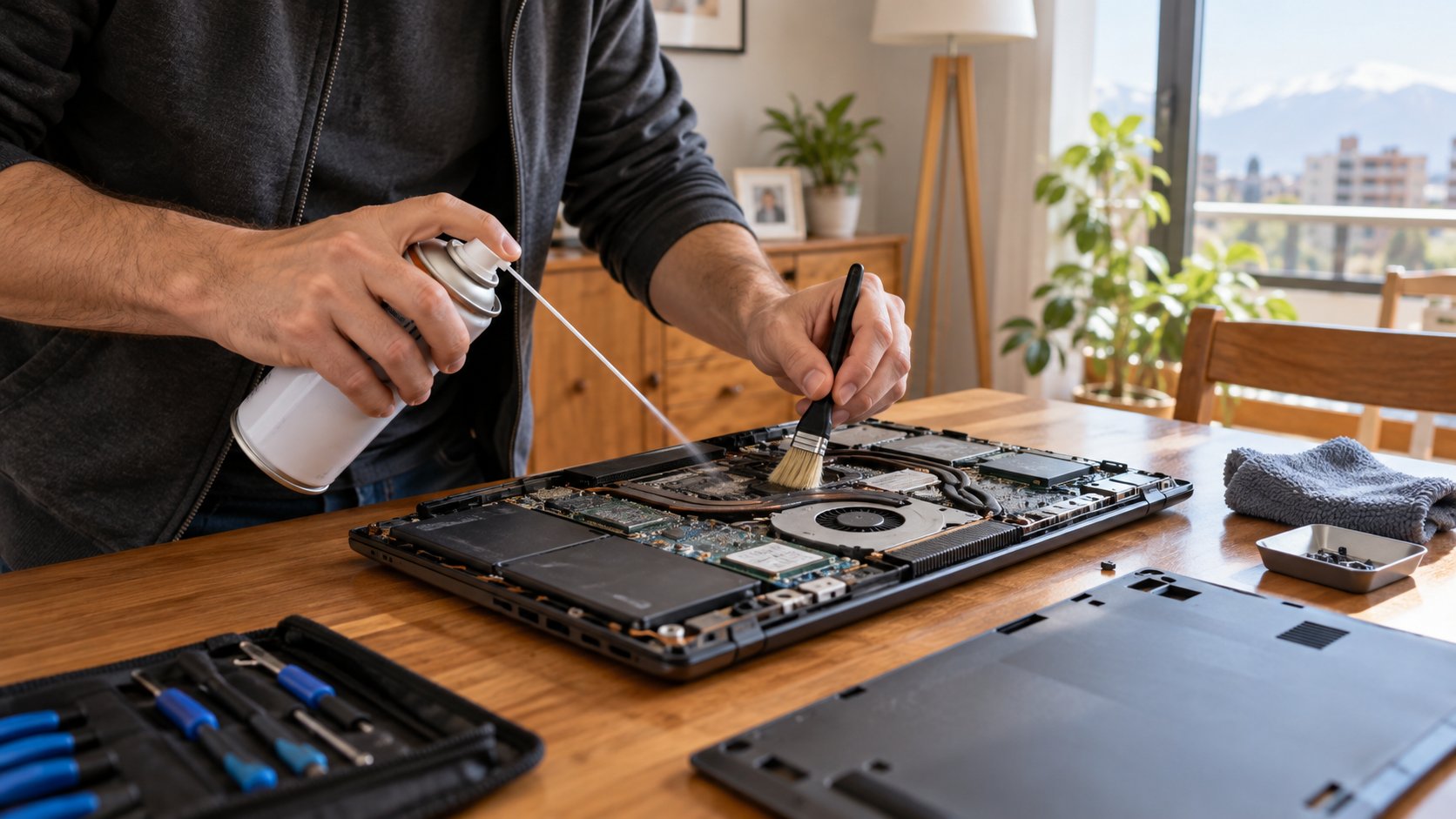
Por qué el polvo es el primer enemigo
Los equipos traen rejillas de ventilación para que el aire circule y refrigere las piezas internas. Con el tiempo, el polvo se acumula en esas rejillas y en los ventiladores, y el aire deja de fluir bien.
HP explica que, cuando la temperatura interna supera ciertos límites, el equipo está diseñado para protegerse: se ralentiza o se apaga solo. Por eso un equipo con polvo acumulado no solo calienta: también anda más lento y puede apagarse de repente.
La misma guía de HP recomienda usar el notebook sobre una superficie plana y rígida, y no sobre la cama, cojines, alfombras o las piernas, porque esas superficies blandas bloquean las rejillas y acumulan calor.
Señales de que le toca mantención
- El ventilador suena fuerte o gira constantemente, incluso sin hacer nada pesado.
- El equipo calienta más de lo normal en la parte de abajo o al costado.
- Se apaga solo de repente.
- Demora mucho en partir o en abrir programas.
- Hace un año o más que no recibe una limpieza.
Qué hace una mantención profesional
- Limpieza interna de polvo en ventiladores y rejillas, con aire comprimido y herramientas adecuadas.
- Renovación de la pasta térmica cuando el equipo lo necesita.
- Limpieza de pantalla, teclado y carcasa con productos apropiados para cada superficie.
- Actualización de Windows y de los programas, para corregir fallas y brechas de seguridad.
- Revisión de los programas que arrancan junto con el sistema y lo enlentecen.
- Revisión de virus y limpieza de archivos temporales que ocupan espacio.
Lo que puedes hacer tú mismo
Antes de limpiar: apaga el equipo y desconecta el cable de alimentación: así reduces el riesgo de descargas eléctricas (recomendación de HP). Y no lo abras si no tienes experiencia: por dentro hay piezas delicadas, y esa parte déjasela a un técnico.
- Sopla aire comprimido en lata sobre las rejillas de ventilación, desde fuera. HP la recomienda y se vende en tiendas de informática. Ojo con el detalle de Lenovo: lata de aire comprimido sí, compresor de aire no.
- Usa el notebook siempre sobre una superficie plana y dura, no sobre la cama o cojines (HP).
- Limpia teclado y carcasa con un paño de microfibra apenas húmedo con una mezcla de 70% de alcohol isopropílico y 30% de agua, como indica HP. Nunca rocíes líquido directamente sobre el equipo ni uses acetona, amoníaco o cloro (HP y Lenovo).
- Para la pantalla, usa un paño suave y seco; si quedan manchas, aplica líquido limpiador para pantallas LCD sobre el paño, nunca directo, y espera que esté seca antes de cerrarla (HP).
- Mantén Windows al día: Inicio, Configuración, Windows Update y Buscar actualizaciones (Microsoft). Ojo con Windows 10: terminó su soporte estándar el 14 de octubre de 2025. Si el equipo cumple los requisitos, Microsoft recomienda pasar a Windows 11 (se comprueba en Windows Update); si no los cumple, hay opciones como el programa de Novedades de seguridad extendida (ESU), cuyas condiciones y vigencia dependen de Microsoft (enlace en Fuentes). No todos los equipos pueden actualizarse.
Cada cuánto conviene
Los fabricantes no fijan una fecha única: piden mantener limpias las rejillas y el equipo. Nuestra recomendación práctica es una mantención al año en un hogar normal, y cada seis meses si hay mascotas, cigarrillo, mucho polvo en el ambiente o si el notebook se usa seguido sobre superficies blandas.
Agenda tu mantención a domicilio
Hacemos la mantención de tu PC o notebook en tu casa u oficina, en las 22 comunas de Santiago que cubrimos: Ñuñoa, Las Condes, Vitacura, Huechuraba, Lo Barnechea, Providencia, La Reina, Peñalolén, Macul, La Florida, Santiago Centro, San Miguel, San Joaquín, Estación Central, Recoleta, Independencia, Quilicura, Renca, Quinta Normal, Maipú, Puente Alto y San Bernardo.
Atendemos de lunes a sábado y festivos, de 9:00 a 20:00 hrs. Escríbenos al WhatsApp +56 9 8511 8146 y coordinamos la visita.
Fuentes técnicas: guías oficiales de HP sobre cómo limpiar su equipo y cómo proteger y cuidar su equipo portátil, de Lenovo sobre cómo mantener limpio el equipo, y de Microsoft sobre instalar novedades de Windows y el fin del soporte de Windows 10 (requisitos de Windows 11 y programa ESU).