Disco duro vs SSD: cuándo conviene cambiar el disco de tu PC o notebook
Si tu computador demora minutos en partir o se pega al abrir programas, muchas veces el problema está en el disco. Aquí te explicamos la diferencia entre un disco duro tradicional y un SSD, las señales de que el disco está fallando y cuándo conviene cambiarlo.
Qué los diferencia
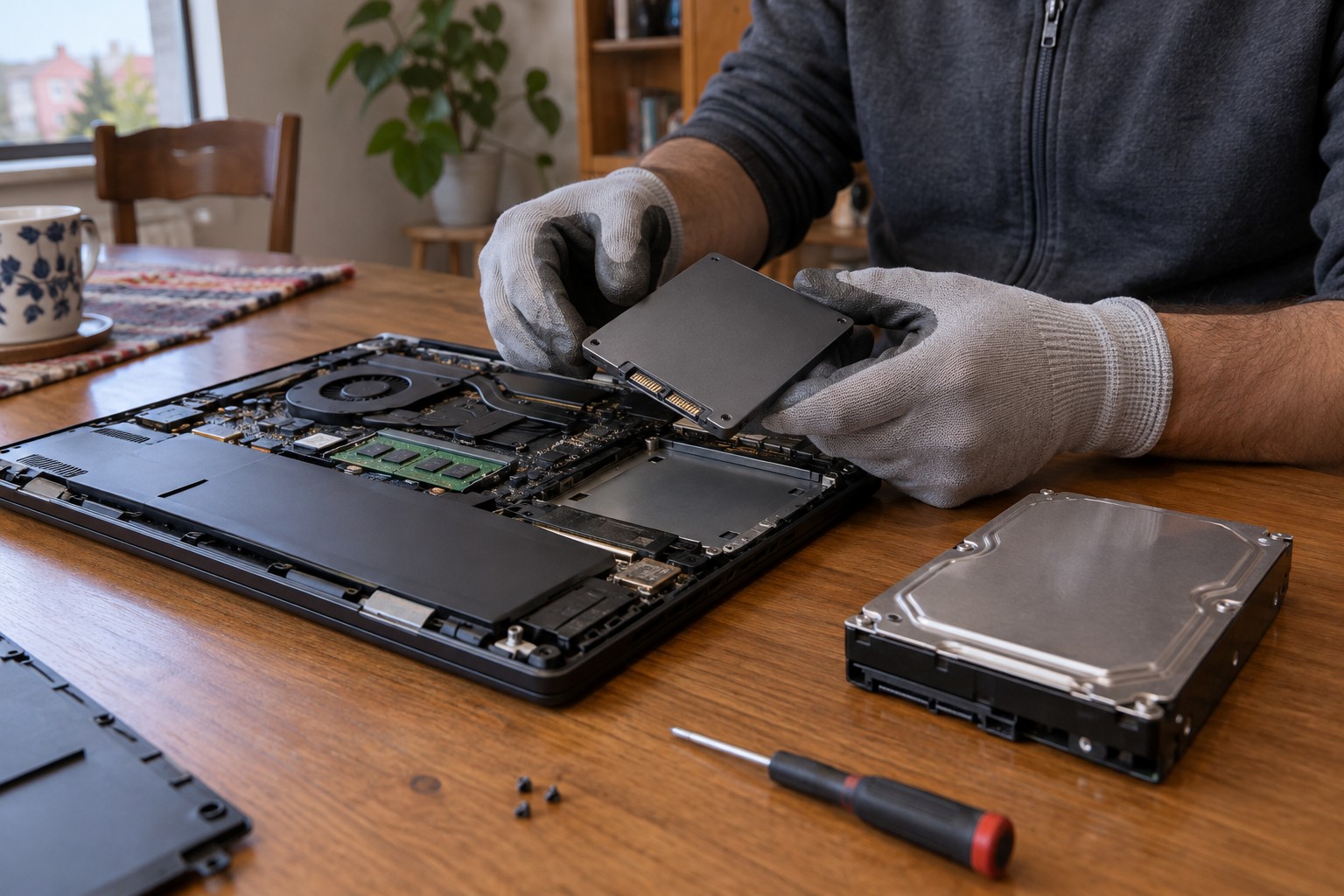
El disco duro tradicional (HDD) guarda tus datos en platos magnéticos que giran a alta velocidad, con un brazo lector que se mueve a nanómetros de la superficie. Crucial explica que esas piezas mecánicas en movimiento son justamente la razón por la que los discos duros fallan más: son sensibles a golpes, calor y problemas eléctricos.
El SSD (unidad de estado sólido) guarda los datos en memoria flash, sin piezas móviles. Por eso es más rápido, más silencioso y resiste mejor el traslado diario de un notebook (Crucial). Dell resume la diferencia práctica así: el disco duro mecánico lee y escribe más lento que el SSD.
Señales de que el disco está fallando
- Ruidos nuevos o repetidos: un rechinido o sonido de rasguñado, o clics fuertes que se repiten junto a golpes sordos, indican un posible problema físico en el disco (Seagate).
- Pantallazos azules o errores al partir Windows: los sectores dañados del disco pueden causar lentitud, pantallas azules y problemas de arranque (Dell).
- Archivos que no abren, aparecen dañados o carpetas que demoran una eternidad en mostrar su contenido.
- El equipo se congela o se pega incluso haciendo tareas simples.
Cuándo conviene cambiarlo aunque no esté fallando
No hace falta esperar a que el disco muera. Si tu PC o notebook tiene disco duro y anda lento, cambiar a un SSD es la mejora que más se nota en el día a día: Windows parte antes y los programas abren más rápido (Crucial y Dell).
También conviene si llevas el notebook de un lado a otro: al no tener piezas móviles, el SSD tolera mejor los golpes y las caídas (Crucial). El disco duro sigue siendo una opción razonable cuando necesitas muchos terabytes y el presupuesto es muy justo (Crucial).
Cambiar el disco no significa perder tus archivos
El cambio se puede hacer clonando el disco: se copia todo el contenido del disco viejo al SSD, incluidos Windows, programas, fotos y documentos, para que el equipo quede igual que antes, pero más rápido. Crucial, por ejemplo, clona con la función Clone Disk de Acronis True Image for Crucial.
Una advertencia honesta de la propia Crucial: si el disco viejo tiene errores que no se pueden reparar, la clonación puede fallar o quedar inestable, y en ese caso la mejor solución es una instalación limpia de Windows. Por eso el respaldo previo es tan importante.
Cómo saber qué disco tiene tu equipo
- Presiona Ctrl + Mayús + Esc para abrir el Administrador de tareas de Windows.
- Entra a la pestaña Rendimiento y selecciona Disco.
- Ahí mismo se indica el tipo: SSD o HDD. Si dice HDD y el equipo anda lento, el cambio a SSD es la mejora que más se nota.
Mejora a SSD a domicilio
Hacemos la mejora de disco duro a SSD en tu casa u oficina: instalamos la unidad nueva en tu PC o notebook y respaldamos tu información antes de cualquier cambio. Si prefieres una instalación limpia de Windows en el disco nuevo, también la hacemos con el respaldo de tus archivos.
Atendemos en las 22 comunas de Santiago que cubrimos: Ñuñoa, Las Condes, Vitacura, Huechuraba, Lo Barnechea, Providencia, La Reina, Peñalolén, Macul, La Florida, Santiago Centro, San Miguel, San Joaquín, Estación Central, Recoleta, Independencia, Quilicura, Renca, Quinta Normal, Maipú, Puente Alto y San Bernardo.
Atendemos de lunes a sábado y festivos, de 9:00 a 20:00 hrs. Escríbenos al WhatsApp +56 9 8511 8146 y coordinamos la visita.
Fuentes
Crucial: por qué fallan los discos duros (y por qué los SSD no de la misma manera)
Seagate: cómo identificar los sonidos de un disco duro y qué significan
Dell: discos duros y SSD, diferencias y diagnóstico
Crucial: clonación del disco con Acronis True Image for Crucial
Microsoft: respaldar y restaurar con Windows Backup
Las explicaciones técnicas citadas son de Crucial, Seagate, Dell y Microsoft, enlazadas arriba. Volver a infocomputer.cl · www.formateoadomicilio.cl